Guia de uso do dashboard
O Dashboard é a ferramenta que irá mostrar os dados relativos ao atendimento humano, trazendo métricas importantes que tem como objetivo oferecer o acompanhamento de qualidade e eficiência dos atendimentos. Esta ferramenta permite auxiliar os gestores em melhorias da tomada de decisões e também aos agentes a visualizarem suas métricas individuais.
Para acessá-la, basta ir no módulo Chats da plataforma Weni e dentro do menu de preferências clicar no botão Dashboard. Por enquanto esta ferramenta está disponível somente para gestores e administradores.
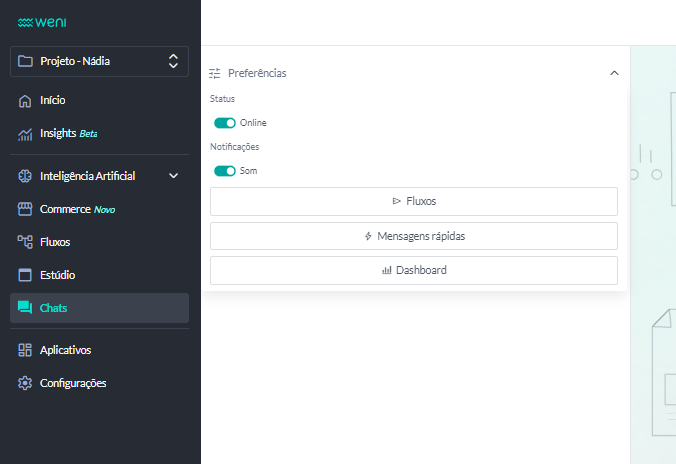
Tela principal
Ao acessar Dashboards são apresentados os dados do projeto. Dessa forma, se existe mais de um setor, as métricas representam os dados de todos os setores contidos no projeto.
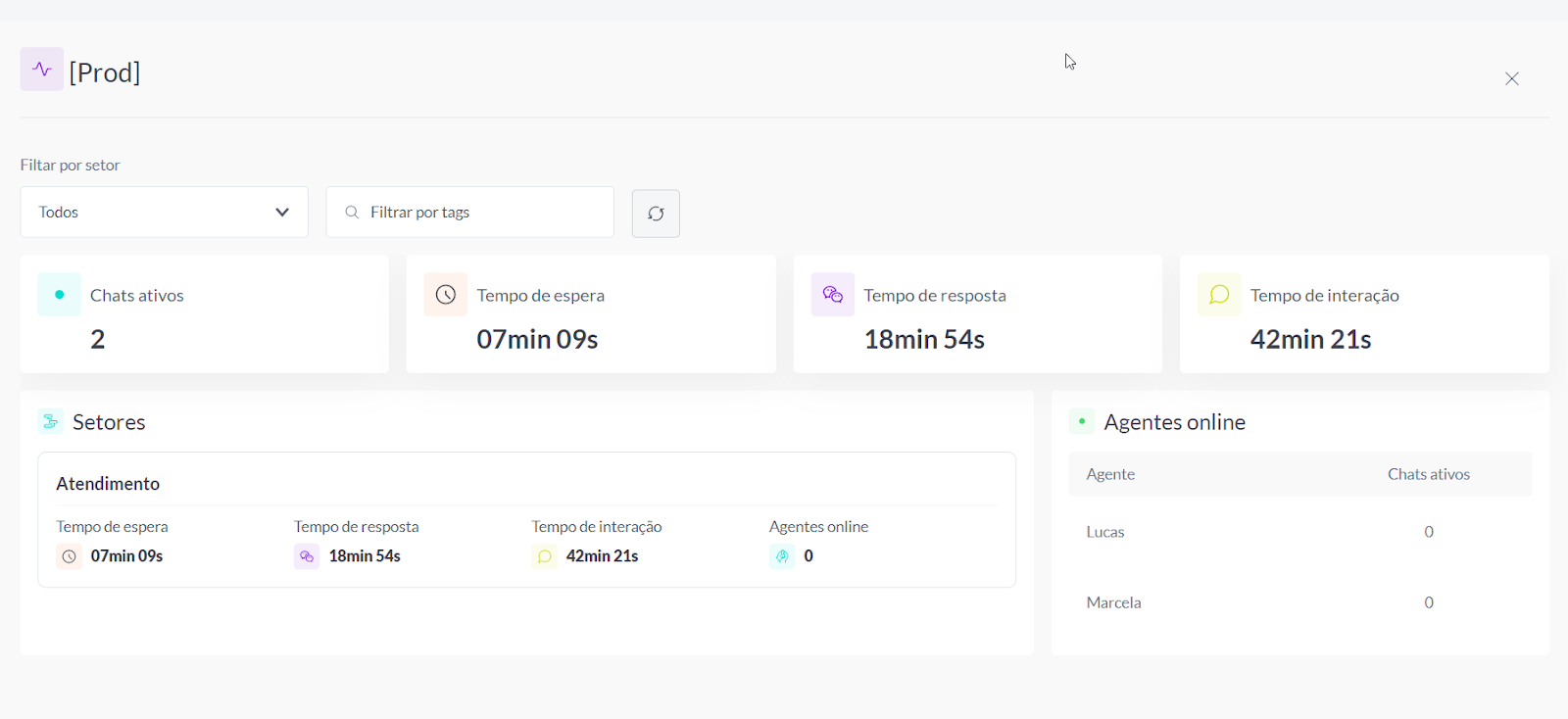
Como indicadores:
- Chats ativos: Demonstra em tempo real a quantidade de chats ativos.
- Tempo de espera: Mostra qual o tempo médio que os contatos aguardam até o início do atendimento, esse dado se refere ao horário de início da operação até a hora atual em que estiver sendo visualizado.
- Tempo de resposta: Se refere ao tempo médio que os contatos aguardam para cada resposta, também é considerada a média do horário de início da operação até a hora atual.
- Tempo de interação: Indica a média de tempo dos chats, desde o início até o encerramento.
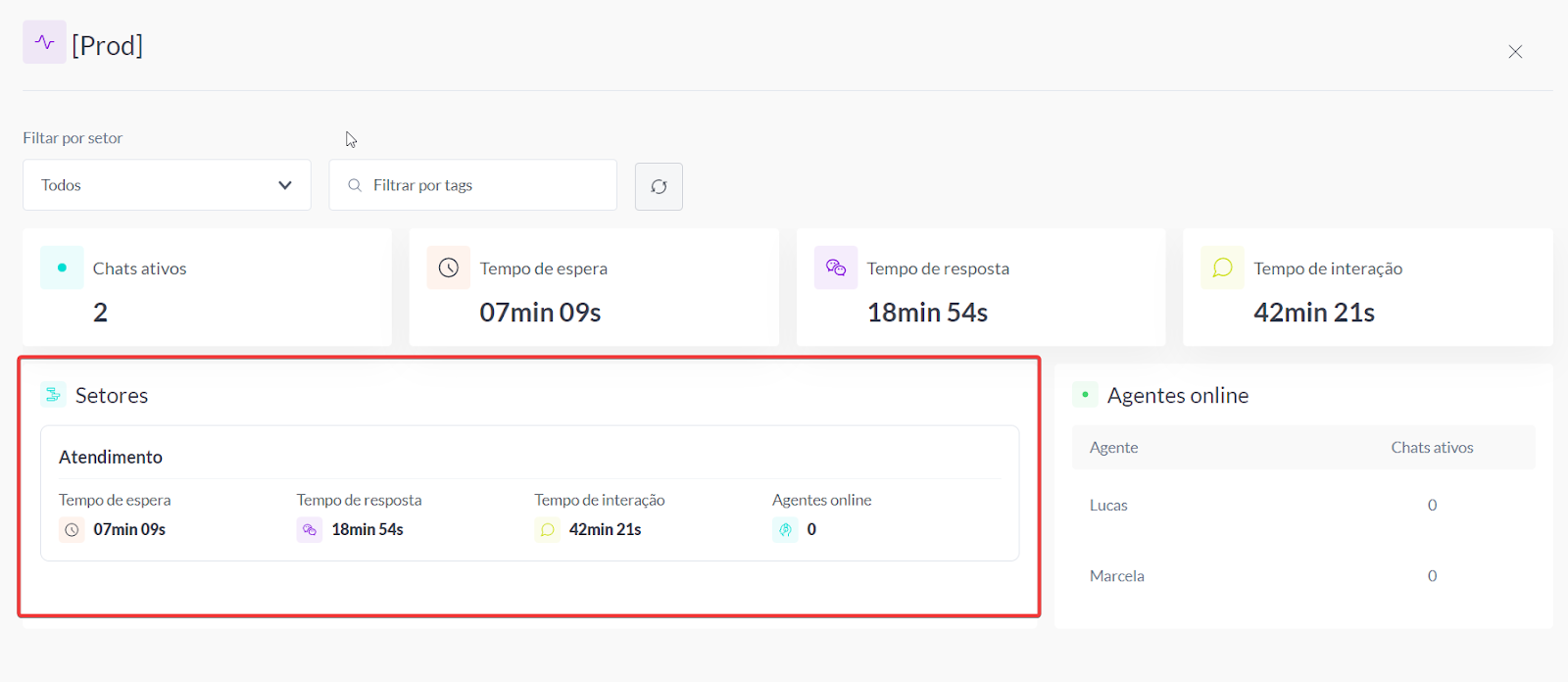
Quando a visualização é de todos os setores do projeto, irão aparecer os setores contidos abaixo, com as mesmas métricas citadas anteriormente mas detalhadas especificamente daquele setor.
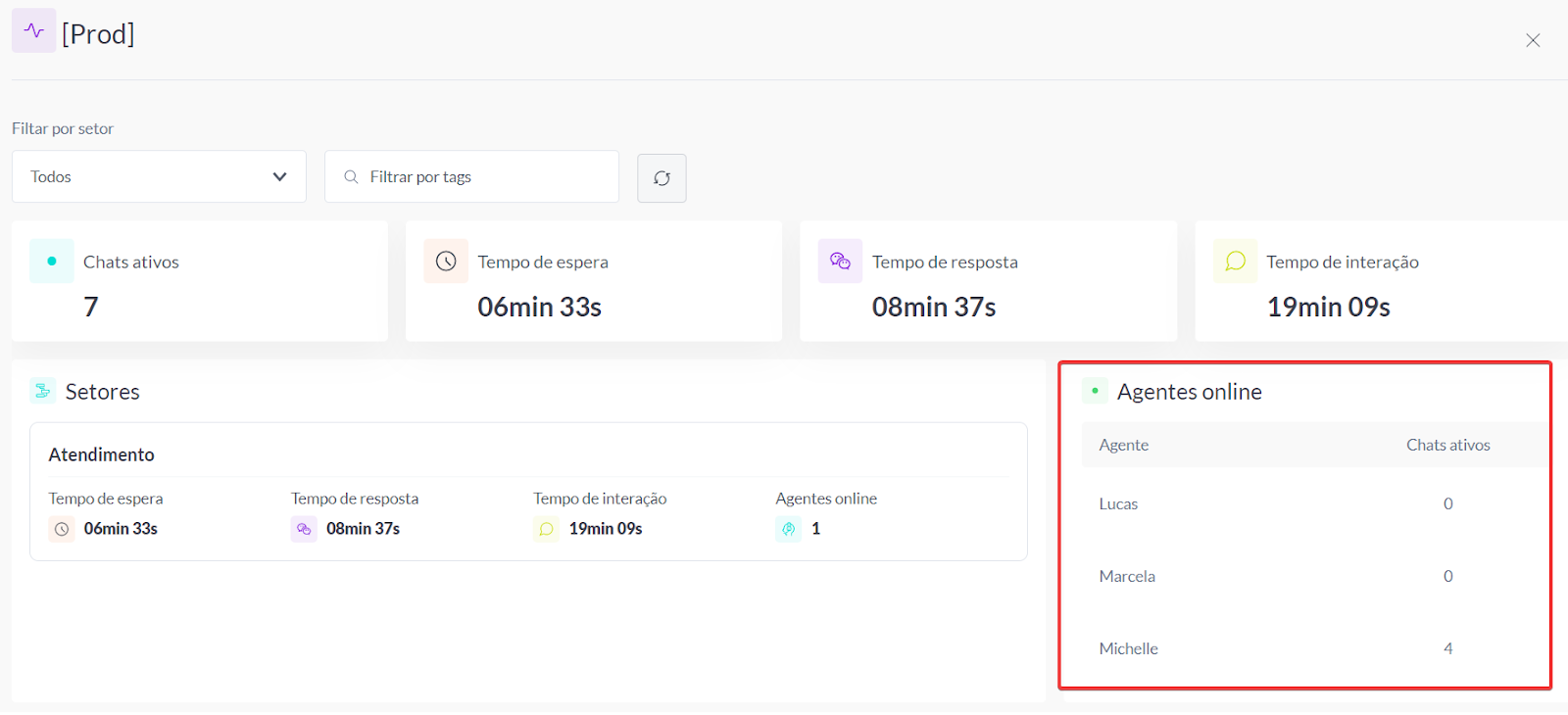
Ao lado dos setores listados, está a coluna de agentes online, nela estão listados os agentes que estão com status online e também a quantidade de chats ativos desses agentes.
É importante ressaltar que o número total de chats ativos contempla tanto agentes que estão online quanto agentes que estão com status offline.
Filtros
Por enquanto estão disponíveis dois tipos de filtros, o primeiro é o filtro de setor, com ele é possível selecionar um setor específico e visualizar seus dados detalhados.
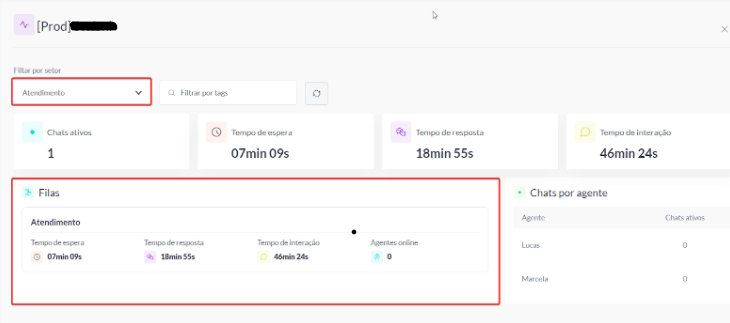
A outra opção é filtrar por tags, esta opção permite visualizar as métricas dos chats que foram classificados com aquelas tags. Por fim, lembrando que para sair, basta clicar no ícone ""X"" no canto superior direito.