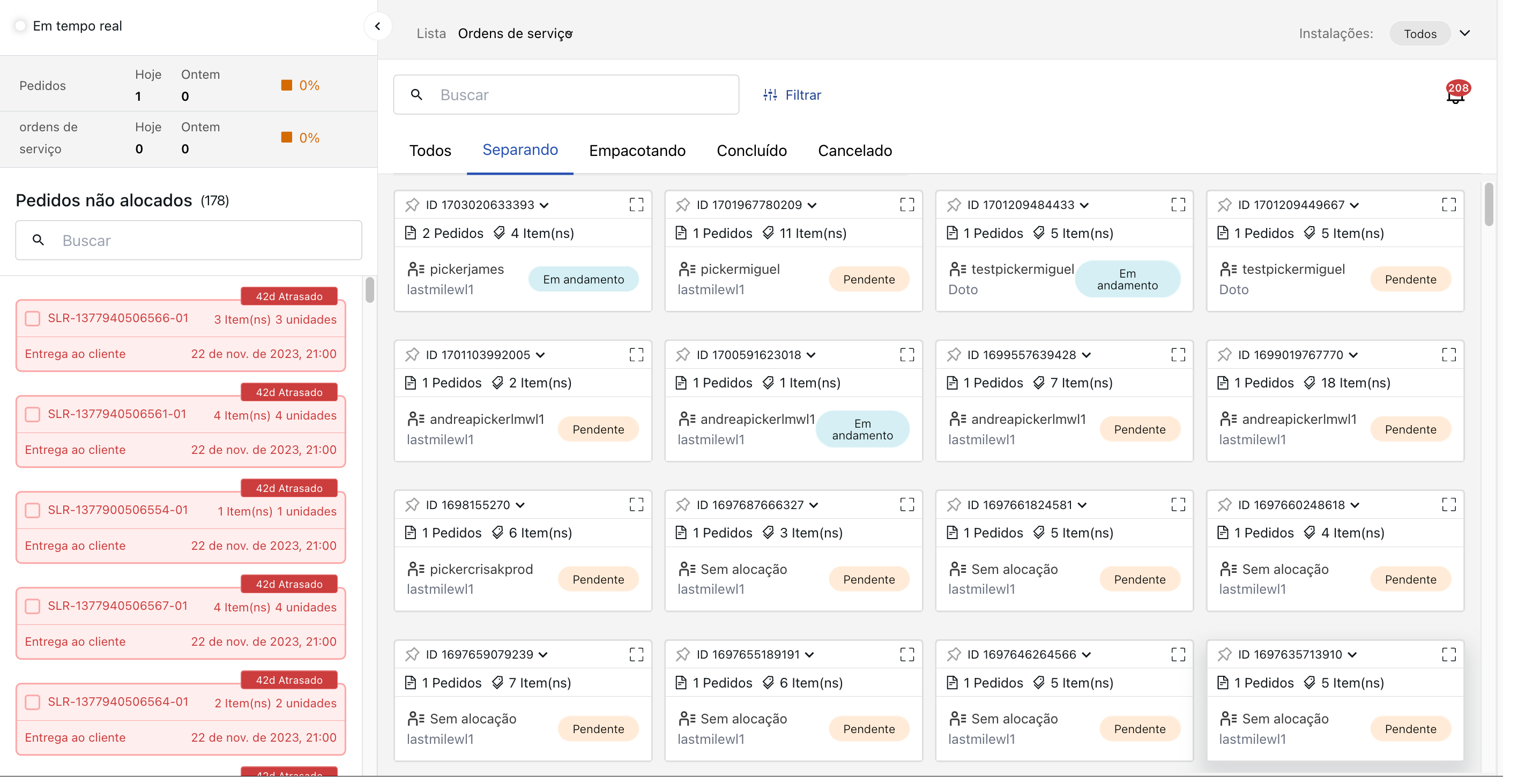
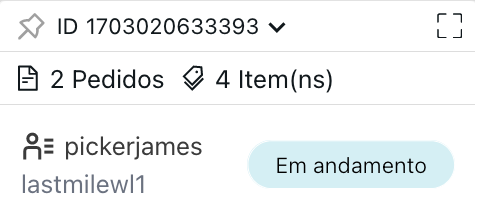
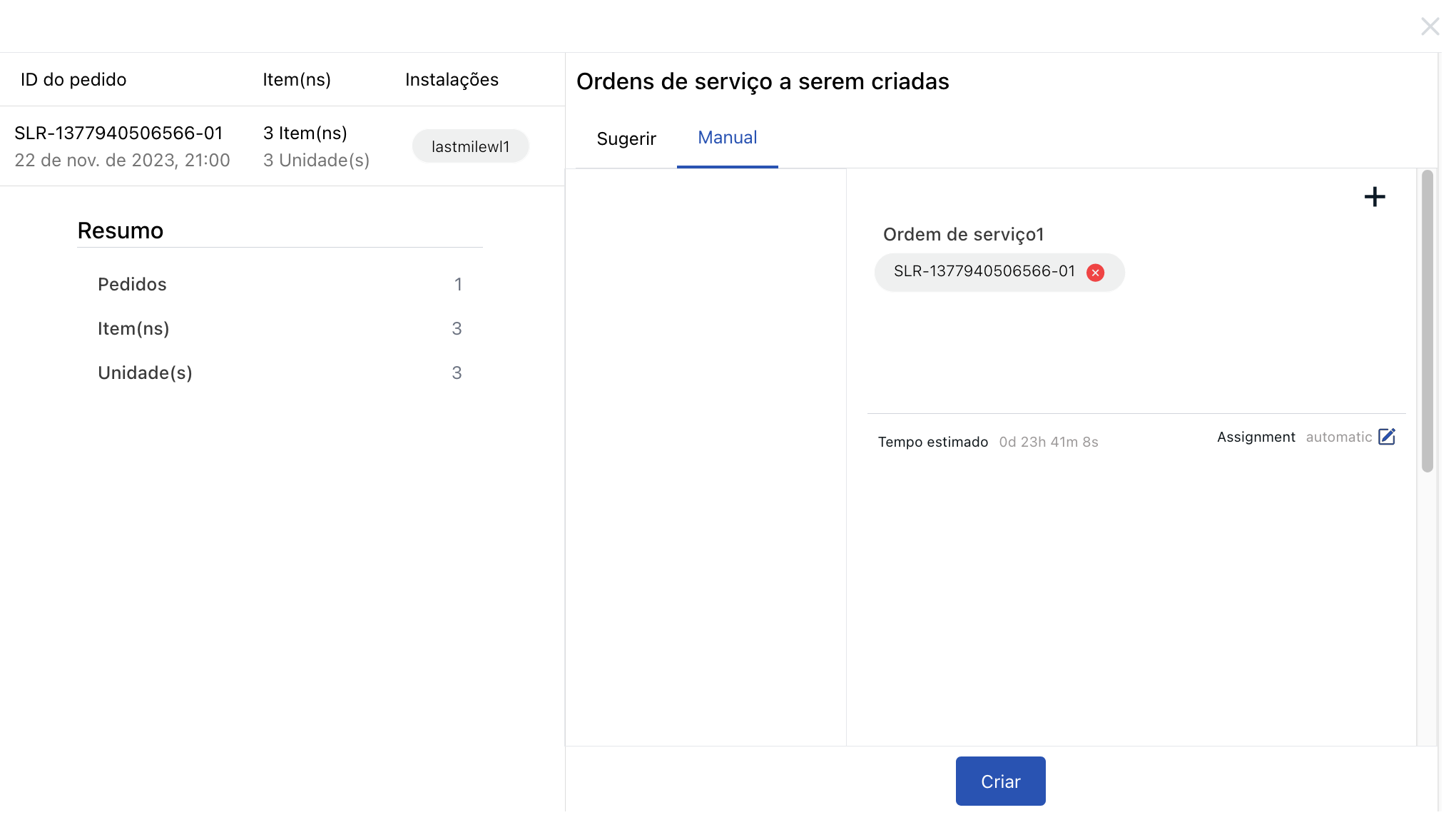
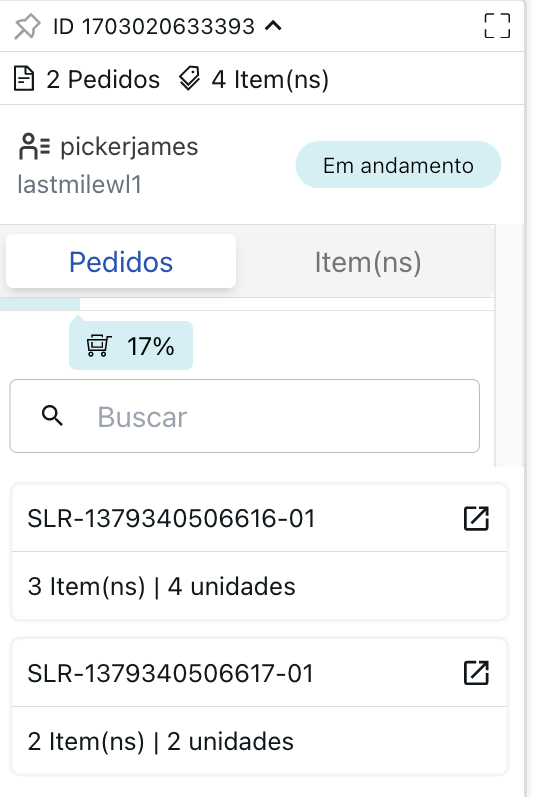
{"section":"tutorials","requestedLocale":"pt","requestedSlug":"vtex-pick-and-pack-ordens-de-servico","locale":"pt","slug":"vtex-pick-and-pack-ordens-de-servico","path":"docs/pt/tutorials/envio/vtex-pick-and-pack/vtex-pick-and-pack-ordens-de-servico.md","branch":"main","content":"**Ordens de serviço** é a página do Admin VTEX que permite acompanhar em tempo real as ordens de serviço usadas pelos separadores para agrupar e separar os itens dos pedidos. Uma ordem de serviço pode reunir um único pedido ou vários pedidos, que são processados pelo fluxo do Pick and Pack simultaneamente. Para abrir a página, no Admin VTEX, acesse **Envio > Pick and Pack > Ordens de serviço**.\n\n![Página Ordens de serviço](https://cdn.statically.io/gh/vtexdocs/help-center-content/refs/heads/main/docs/pt/tutorials/envio/vtex-pick-and-pack/vtex-pick-and-pack-ordens-de-servico_1.png)\n\nEste artigo está dividido nas seguintes seções:\n\n* [Acompanhar ordens de serviço](#acompanhar-ordens-de-servico)\n* [Selecionar instalações](#selecionar-instalacoes)\n* [Buscar ordem de serviço](#buscar-ordem-de-servico)\n* [Filtrar ordem de serviço](#filtrar-ordem-de-servico)\n* [Criar ordem de serviço](#criar-ordem-de-servico)\n* [Consultar detalhes da ordem de serviço](#consultar-detalhes-da-ordem-de-servico)\n* [Gerenciar ordem de serviço](#gerenciar-ordem-de-servico)\n* [Acessar ferramentas de acompanhamento](#acessar-ferramentas-de-acompanhamento)\n\n## Acompanhar ordens de serviço\n\nAs ordens de serviço são organizadas em colunas conforme a etapa em que se encontram. O cabeçalho de cada coluna indica o número de ordens na etapa correspondente:\n\n* **Fixado:** ordens de serviço fixadas na página para acompanhamento prioritário.\n* **Pendentes:** ordens de serviço que aguardam ou estão em andamento na separação dos itens.\n* **Para empacotar:** ordens de serviço com a separação concluída, que aguardam o empacotamento.\n* **Concluído:** ordens de serviço com o manuseio finalizado.\n* **Cancelado:** ordens de serviço que foram canceladas antes de serem concluídas.\n\nCada ordem de serviço é apresentada em um cartão com as seguintes informações:\n\n| Informação                               | Descrição                                                                                                                 |\n| ------------------------------------------ | --------------------------------------------------------------------------------------------------------------------------- |\n| **ID da ordem de serviço**          | Identificador da ordem de serviço na plataforma.                                                                           |\n| **Status**                           | Etapa atual da ordem de serviço, como **Pendentes**, **Para empacotar** ou **Concluído**.    |\n| **Pedidos**                          | IDs dos pedidos agrupados na ordem de serviço.                                                                             |\n| **Data de início**                  | Data e hora em que a separação dos itens começou.                                                                        |\n| **Prazo**                            | Data e hora limite para concluir o manuseio da ordem de serviço.                                                           |\n| **Separador**                        | Separador responsável pela ordem de serviço.                                                                              |\n| **Instalação**                     | [Instalação](/pt/docs/tutorials/gerenciar-estoque) em que a ordem de serviço é processada. |\n| **Separado** ou **Empacotado** | Progresso da etapa atual, em unidades processadas do total previsto.                                                        |\n\n![Card da ordem de serviço](https://cdn.statically.io/gh/vtexdocs/help-center-content/refs/heads/main/docs/pt/tutorials/envio/vtex-pick-and-pack/vtex-pick-and-pack-ordens-de-servico_2.png)\n\nPara consultar os dados completos de uma ordem de serviço, clique no cartão correspondente. Para mais informações, consulte [Consultar detalhes da ordem de serviço](#consultar-detalhes-da-ordem-de-servico).\n\n## Selecionar instalações\n\nPor padrão, a página exibe as ordens de serviço de todas as instalações da sua operação. Para restringir a visualização, siga os passos abaixo:\n\n1. Clique em `Alterar instalações selecionadas`.\n2. Selecione as instalações desejadas. Você pode usar o campo **Buscar** para encontrar uma instalação pelo nome.\n\n## Buscar ordem de serviço\n\nPara localizar uma ordem de serviço específica, digite o ID da ordem de serviço ou o ID de um dos pedidos que a compõem no campo **Buscar**.\n\n## Filtrar ordem de serviço\n\nVocê pode exibir apenas as ordens de serviço que contêm itens de determinadas categorias do catálogo. Para filtrar essa visualização, siga os passos abaixo:\n\n1. Clique em `Categorias`.\n2. Selecione as categorias desejadas. Você pode usar o campo **Buscar** para encontrar uma categoria pelo nome.\n3. Clique em `Aplicar`.\n\nPara remover o filtro e voltar a exibir todas as ordens de serviço, clique em `Limpar`.\n\n## Criar ordem de serviço\n\nAo criar uma ordem de serviço, você define quais pedidos serão separados em conjunto e quem fará a separação. Não há limite de pedidos por ordem de serviço. Para criar uma ordem de serviço, siga os passos abaixo:\n\n1. Na barra lateral, clique em **Pedidos**.\n2. Na aba **Pedidos**, selecione os pedidos que deseja agrupar. Cada pedido apresenta a sequência, o prazo, o tipo de entrega, a instalação e a quantidade de itens e unidades.\n3. Em **Atribuir pedidos à ordem de serviço**, confira o resumo dos pedidos selecionados, com a quantidade de itens, a quantidade de unidades e o tempo estimado de manuseio.\n\n> ℹ️ Os passos 4 e 5 são opcionais.\n\n4. Para definir o responsável pela separação, clique no ícone de edição <i class=\"fas fa-pen\" aria-hidden=\"true\"></i> do campo **Separador** e selecione o separador desejado. Por padrão, a atribuição é **Automático**.\n5. Ative a opção **Fixar novas ordens de serviço** para exibir a ordem de serviço criada na coluna **Fixado**.\n6. Clique em `Criar`.\n\n![Ação de criar a ordem de serviço](https://cdn.statically.io/gh/vtexdocs/help-center-content/refs/heads/main/docs/pt/tutorials/envio/vtex-pick-and-pack/vtex-pick-and-pack-ordens-de-servico_3.png)\n\n> ℹ️ A quantidade de pedidos por ordem de serviço depende das opções **Pedido único** e **Pedido múltiplo**, definidas na página [Configurações](/pt/docs/tutorials/vtex-pick-and-pack-configuracoes).\n\n## Consultar detalhes da ordem de serviço\n\nPara abrir o painel de detalhes, clique na ordem de serviço desejada na página. O cabeçalho do painel exibe o ID e o status da ordem de serviço, e o corpo apresenta as seguintes informações:\n\n| Informação                  | Descrição                                                                                                                 |\n| ----------------------------- | --------------------------------------------------------------------------------------------------------------------------- |\n| **Instalação**        | [Instalação](/pt/docs/tutorials/gerenciar-estoque) em que a ordem de serviço é processada. |\n| **Data de criação**   | Data e hora em que a ordem de serviço foi criada.                                                                          |\n| **Data de início**     | Data e hora em que a separação dos itens começou.                                                                        |\n| **Pedidos**             | Quantidade de pedidos agrupados na ordem de serviço.                                                                       |\n| **Itens**               | Quantidade de itens e de unidades a manusear.                                                                               |\n| **Separador**           | Separador responsável pela ordem de serviço.                                                                              |\n| **Prazo**               | Data e hora limite para concluir o manuseio da ordem de serviço.                                                           |\n| **Empacotado/Separado** | Progresso da empacotamento ou separação, em unidades do total previsto.                                                   |\n\n![Detalhes da ordem de serviço](https://cdn.statically.io/gh/vtexdocs/help-center-content/refs/heads/main/docs/pt/tutorials/envio/vtex-pick-and-pack/vtex-pick-and-pack-ordens-de-servico_4.png)\n\n### Adicionar tags\n\nAs tags identificam ordens de serviço com características em comum, como o tipo de operação a que se referem. Para adicionar uma tag, clique em `+` no painel de detalhes e selecione a tag desejada. Você pode usar o campo **Buscar tags** para encontrar uma tag pelo nome.\n\n> ℹ️ As tags disponíveis são cadastradas no campo **Tags de ordem de serviço**, na página [Configurações](/pt/docs/tutorials/vtex-pick-and-pack-configuracoes).\n\n### Pedidos\n\nA aba **Pedidos** lista os pedidos que compõem a ordem de serviço. Para localizar um pedido, digite o ID no campo **Buscar**. Os itens de cada pedido apresentam as seguintes informações:\n\n* **EAN:** código de barras do item.\n* **ID de ref.:** código de referência do item no catálogo.\n* **SKU:** identificador do item na plataforma.\n* **Categorias:** categorias do catálogo às quais o item está associado.\n\n![Aba no modal de detalhes da ordem de serviço](https://cdn.statically.io/gh/vtexdocs/help-center-content/refs/heads/main/docs/pt/tutorials/envio/vtex-pick-and-pack/vtex-pick-and-pack-ordens-de-servico_5.png)\n\n### Aprovações\n\nA aba **Aprovações** apresenta as solicitações dos separadores que dependem da autorização de um administrador para que a separação dos itens continue.\n\n> ℹ️ A aba **Aprovações** só é exibida quando a opção **Ativar fluxo de aprovações** está habilitada na página [Configurações](/pt/docs/tutorials/vtex-pick-and-pack-configuracoes#separacao).\n\n## Gerenciar ordem de serviço\n\nNo painel de detalhes, clique no ícone de menu <i class=\"fas fa-ellipsis-v\" aria-hidden=\"true\"></i> para acessar as seguintes ações:\n\n* `Imprimir`: gera a lista de separação da ordem de serviço.\n* `Observações`: registra e consulta notas sobre a ordem de serviço.\n* `Pausar separação`: interrompe a separação dos itens.\n* `Selecione um separador`: define o separador responsável pela ordem de serviço.\n\n![Menu de ações do painel de detalhes](https://cdn.statically.io/gh/vtexdocs/help-center-content/refs/heads/main/docs/pt/tutorials/envio/vtex-pick-and-pack/vtex-pick-and-pack-ordens-de-servico_6.png)\n\n> ℹ️ O conteúdo da lista de separação é definido na página [Configurações](/pt/docs/tutorials/vtex-pick-and-pack-configuracoes), na opção **Habilitar lista de separação**.\n\n### Adicionar observação\n\nAs observações registram informações sobre o manuseio da ordem de serviço, como uma orientação para o separador. Para adicionar uma observação, siga estes passos:\n\n1. Clique em `Observações`.\n2. Digite a observação no campo de texto.\n3. Clique em `Adicionar observação`.\n\n### Pausar separação\n\nAo pausar a separação, você impede que o separador continue separando os itens da ordem de serviço. Para pausar a separação, siga estes passos:\n\n1. Clique em `Pausar separação`.\n2. No campo **Motivo**, selecione o motivo da pausa.\n3. No campo **Motivo da pausa**, descreva o motivo com mais detalhes.\n4. Clique em `Confirmar`.\n\n### Selecionar separador\n\nVocê pode atribuir a ordem de serviço a um separador ou alterar o separador responsável. Para selecionar um separador, siga estes passos:\n\n1. Clique em `Selecione um separador`.\n2. Localize o separador desejado. A lista apresenta o nome, o nome de usuário, o último acesso e a quantidade de tarefas atribuídas a cada separador. Você pode usar o campo **Buscar** para encontrar um separador pelo nome.\n3. Clique no separador desejado.\n\n## Acessar ferramentas de acompanhamento\n\nA barra lateral da página reúne ferramentas para acompanhar a operação de fulfillment:\n\n* **Separadores:** lista dos separadores da operação, com o último acesso e a quantidade de tarefas atribuídas a cada um.\n* **Pedidos:** pedidos disponíveis para atribuição a novas ordens de serviço e pedidos devolvidos.\n* **Inbox:** conversas entre o lojista e os separadores sobre cada ordem de serviço.\n* **Alertas de tempo:** ordens de serviço que ultrapassaram o tempo previsto para a etapa em que se encontram.\n* **Auditoria de itens:** histórico das alterações feitas nos itens durante o manuseio dos pedidos.\n* **Transferências:** transferências de itens entre instalações.\n\n### Inbox\n\nO **Inbox** organiza as conversas com os separadores por ordem de serviço. A etiqueta **Needs Support** identifica as ordens de serviço em que o separador solicitou ajuda.\n\nPara responder a um separador, clique na conversa desejada e escreva a mensagem. Você também pode enviar arquivos, localizações e mensagens de áudio.\n\n![Tela do Inbox com a lista de conversas por ordem de serviço](https://cdn.statically.io/gh/vtexdocs/help-center-content/refs/heads/main/docs/pt/tutorials/envio/vtex-pick-and-pack/vtex-pick-and-pack-ordens-de-servico_7.png)\n\n> ℹ️ O **Inbox** depende da opção **Permitir chat de suporte**, habilitada na página [Configurações](/pt/docs/tutorials/vtex-pick-and-pack-configuracoes)."}